


- Registrado
- 25 Abr 2023
- Mensajes
- 17.960
- Puntuación de reacción
- 1.652
- Puntos
- 113
- Sitio web
- forerospro.com

Mucha gente quiere ver el contenido HDR de 10bit, y los pueden reproducir con VLC, pero el problema principal son que los colores se ven blanqueados y apagados.
Solución: utilizar reproductores de vídeo como MPC-BE, Potplayer, KMPlayer o JetAudio que soportan madVR.
La mejor manera: Utilizar madVR con MPC-BE (Media Player Classic - Black Edition)
MPC-BE es la versión definitiva de Media Player Classic que soporta una plétora de códecs, herramientas y skins que no se encuentran en la versión normal. Tienes que descargarlo desde
Por favor,
Acceder
para ver el contenido de la descarga!
.En segundo lugar, tendrás que descargar/descomprimir/instalar un códec llamado madVR.(
Por favor,
Acceder
para ver el contenido de la descarga!
)En tercer lugar, descarga e instala los filtros LAV (
Por favor,
Acceder
para ver el contenido de la descarga!
)A continuación, tendrás que configurar tanto MPC-BE como madVR para sacar el máximo partido al HDR con filtros LAV. Sigue estos pasos:
- Abrir MPC-BE
- Vaya a Ver > Opciones > Vídeo
- En el renderizador de vídeo, elija madVR y haga clic en Aplicar
- Cierra el MPC-BE, vuelve a abrirlo y reproduce cualquier archivo de película, luego ponlo en pausa (o sigue reproduciendo lo que sea)
- Vaya a Play > Filtros > Decodificador de vídeo LAV. En Aceleración por hardware, elija DXVA2 (copy-back). Marque/Confirme/Active todos los formatos y resoluciones de salida y utilice los niveles de PC (0-255) para la salida RGB.
- (si no hay decodificador de vídeo LAV en la lista, vaya al siguiente paso)
- Ve a Play > Filtros > MadVR Renderer y haz clic en Editar Configuración
- En Dispositivos, haz clic en tu monitor (es el que tiene el icono de la pantalla) y elige Monitor Digital/TV en las opciones de la derecha.
- En la carpeta de ese monitor, expande las secciones y elige Propiedades. Allí, bajo la salida RGB, selecciona los niveles de PC (0-255), la profundidad de bits nativa como 8 bits y el formato 3D como ninguno (o Side by Side si tienes una pantalla 3D), luego haz clic en Aplicar.
- Ahora ve a la sección hdr, y selecciona convertir el contenido HDR a SDR usando matemáticas de sombreado de píxeles - será la segunda o tercera opción allí. Bajo el pico de nits objetivo, escribe un valor entre 100 y 500 (mantén un vídeo HDR reproduciéndose en MPC-BE para decidir mejor, ya que los cambios que hagas serán visibles instantáneamente en el reproductor de vídeo)
- Elija (marque/ active) los detalles de restauración en la sección de aspectos destacados comprimidos. Haga clic en Aplicar.
- A continuación, vaya a los algoritmos de escalado y, en todas las secciones, elija DXVA2. Si DXVA2 no se encuentra en la lista, elija Bilinear. Haga clic en Aplicar.
- En el renderizado > modo exclusivo, elimina los tres ticks de la barra de búsqueda, retrasa el cambio al modo exclusivo 3 segundos y presenta varios fotogramas por adelantado. Esto es necesario para mantener el OSD bajo control mientras se reproducen los vídeos.
- En la configuración general y en las secciones de calidad para el rendimiento, puedes eliminar TODAS las marcas si tienes una GPU lo suficientemente potente como para manejar la carga bruta.
Haz clic en Aplicar, luego en Aceptar y disfruta de las películas HDR de 10 bits en todo su esplendor con MPC-BE.
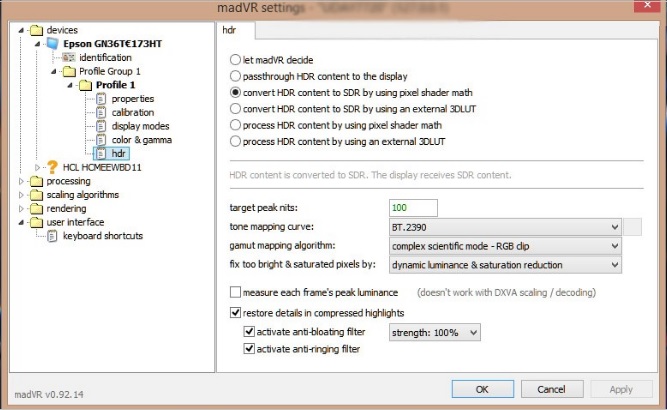
Ten en cuenta que en mi captura de pantalla, he utilizado 100 nits como objetivo de brillo máximo porque el aumento de ese valor conduce a demasiada oscuridad en mis vídeos. Puedes decidirlo tú mismo si cambias ese valor mientras reproduces un vídeo HDR en segundo plano. Además, no te alarmes si no ves esas carpetas de "Grupo de perfiles" en la configuración de madVR... son sólo para tu comodidad y puedes crear las tuyas propias seleccionando una carpeta y haciendo clic con el botón derecho del ratón. No es un gran problema.
Para que sea más impresionante, puedes volver a abrir el cuadro de configuración de madVR y hacer los siguientes cambios:
Establezca los atajos de teclado como se muestra a continuación:
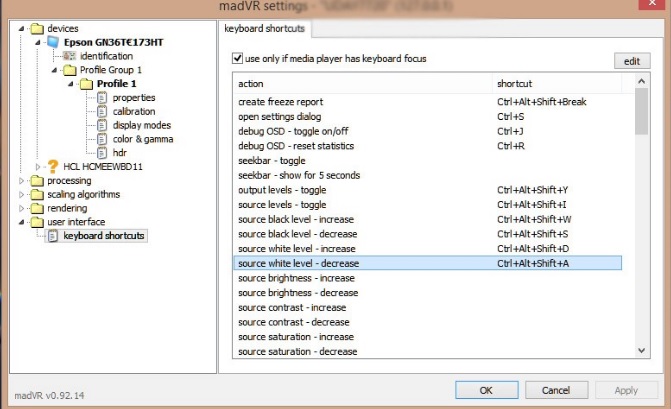
Ahora, mientras reproduce un vídeo, aumente los niveles de negro de origen a +7 y disminuya los niveles de blanco de origen a -30. Entonces, las escenas oscuras serán mucho más detalladas y las escenas exteriores/brillantes se verán mucho mejor con un mayor rango dinámico. Con todo ello se consiguen más colores del arco iris, explosiones más detalladas, cielos de aspecto más profundo y un aspecto más detallado en otros aspectos sobre todo en las escenas oscuras.